


Codex samlar inställningarna i en sökbar vy
Kommandot /config öppnar en vy där du kan söka efter inställningar över flera kategorier och ändra dem direkt. OpenAI uppger också att vyn visar vilka ändringar som kräver omstart.
I vårt test kontrollerade vi sökning, ändringar och besked om omstart. Sökningen fungerade över kategorigränserna. Ordet ”paste” gav två träffar: Paste detection under Input och Right-click paste under Text selection. Kategorin stod intill respektive träff, så att det gick att se var inställningen hörde hemma.
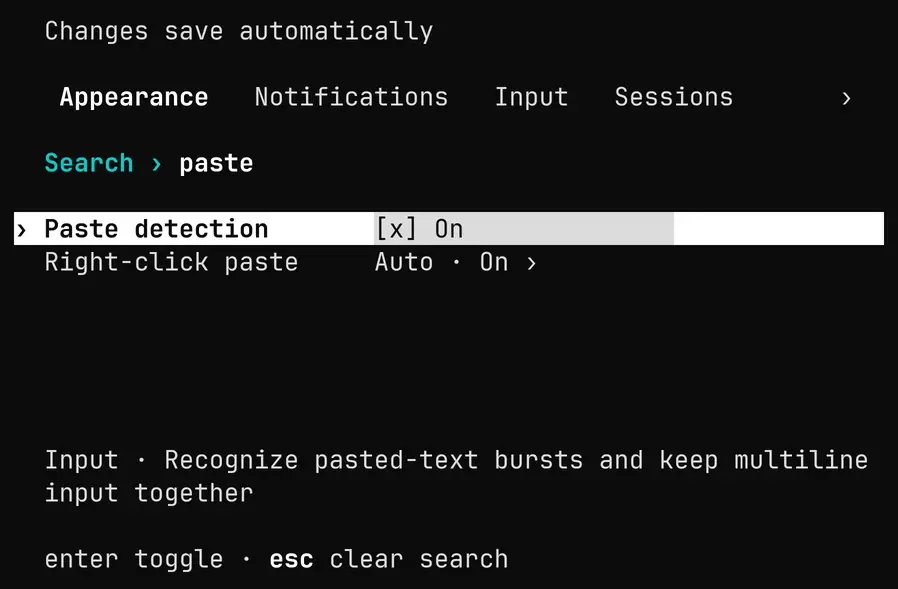
Vyn hade fem kategorier och 18 rader, varav 17 var inställningar. Vi ändrade samtliga 17, och alla sparades i inställningsfilen. Den återstående raden, Test notification, skickade en provnotis efter fem sekunder.
Flera ändringar syntes direkt. Färgerna försvann när vi stängde av dem i statusraden, och mappnamnet försvann när det valdes bort. Terminalfönstrets titel fick tillägget ”codex” så fort vi valde det. Ett nytt kortkommando med F6 för att slå på och av Vim-läget, ett alternativt sätt att redigera text med tangentbordet, fungerade också direkt.
Däremot fick ingen ändring i /config någon markering om omstart. Inställningen Start in Vim mode gav beskedet att ändringen sparats och skulle gälla nya inmatningsfält. Den enda inställning som faktiskt krävde omstart i testet låg utanför den nya vyn.
För att byta mellan helskärm och vanlig rullning i terminalen fick vi använda /tui. Där stod uttryckligen att ändringen gäller vid nästa start. När vi valde Scrollback stannade den pågående sessionen i helskärm. Efter omstart öppnades Codex med inmatningsraden direkt under välkomsttexten, och övriga ändringar fanns kvar. Byte tillbaka till Fullscreen följt av omstart återställde helskärmen. Sökning och sparande fungerade alltså i vårt test, men beskedet om nödvändig omstart fanns i det separata kommandot.
Codex kan styras medan svaret skrivs
Du kan nu skicka en följdinstruktion medan Codex svarar och styra det pågående arbetet direkt. Funktionen är påslagen från början. När Aipress.se testade att styra Codex mitt i svaret fungerade det, men då behövde funktionen aktiveras för hand.
Tangentvalet avgör när instruktionen används. Enter skickar in den i det pågående arbetet, medan Tab lägger ett meddelande, ett snedstreckskommando eller ett lokalt kommando i kö till nästa tur. Om du avbryter arbetet stoppas också aktiva kodceller i Codex kodläge, Code Mode, och de verktygsanrop som cellerna har startat.
Codex får en ledartangent för egna kortkommandon
I /keymap kan du nu välja en ledartangent. Det är en tangentkombination som du trycker först, följd av en annan tangent för en viss åtgärd. Standardvalet är Ctrl+X. Tipsraden med möjliga val ska ligga kvar tills du väljer ett kortkommando eller avbryter. Knappen för att stänga av mikrofonen i röstsamtal flyttas samtidigt till F9.
Vi testade att lägga Vim-läget på ledartangenten, byta ledartangent och använda F9 i ett röstsamtal. I listan med 153 åtgärder valde vi Vim-läget, därefter ”Use leader…” och tangenten v. Ctrl+B gick inte att välja som ny ledartangent eftersom den redan flyttar markören åt vänster i textrutan. Codex visade en konflikt. Ctrl+Q gick däremot att välja. Både den nya ledartangenten och kopplingen till Vim-läget sparades i inställningsfilen.
Tabellen visar vad vi såg i en ny session efter bytet till Ctrl+Q. Den nya kombinationen aktiverade Vim-läget, medan den gamla ledartangenten inte längre öppnade tipsraden.
| Vad vi tryckte | Vad som syntes |
|---|---|
Ctrl+Q |
Tipsraden “^q then · v toggle vim mode · esc cancel” öppnades och fanns kvar efter 3, 13 och 23 sekunder |
| Esc | Tipsraden stängdes |
Ctrl+Q och sedan v |
Vim-läget slogs på (“Vim: Normal”) |
Ctrl+X |
Ingen tipsrad på 14 sekunder, och v efteråt skrevs bara in i textrutan |
Även med Ctrl+X och två egna kortkommandon låg tipsraden kvar tills vi valde eller avbröt. I en ny installation fanns däremot inga förinställda kortkommandon på ledartangenten. Där visade Ctrl+X ingen tipsrad alls.
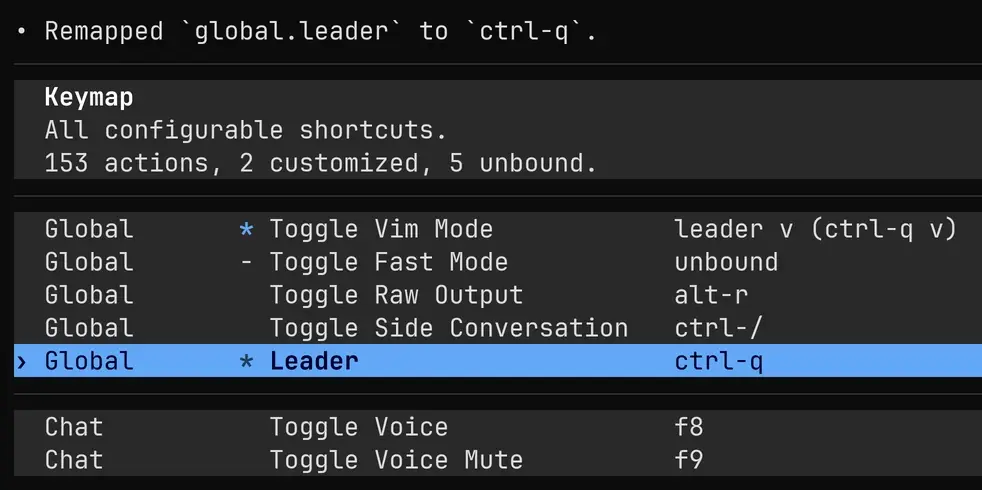
Röstsamtalet startades med F8. F9 växlade skärmens status mellan ”listening” och ”muted”, och F8 avslutade samtalet.
Codex föreslår nästa meddelande i datorappen
Funktionen Composer predictions föreslår en följdfråga eller instruktion i meddelanderutan när Codex har svarat. Förslaget bygger på det pågående samtalet. Tryck Tab för att göra texten till ett redigerbart utkast. Du måste själv skicka meddelandet, och du kan när som helst börja skriva något annat.
Betaversionen är tillgänglig för personer från 18 år med personliga ChatGPT Pro-abonnemang i de regioner som stöds. Den fungerar i datorappens lokala samtal och samtal via SSH, alltså fjärranslutning, med GPT-6 Astra och GPT-6.1 Sol.
Förslagen är påslagna från början för dem som har tillgång. Reglaget Show predictions finns under Settings, General och Composer. Att skapa förslagen förbrukar varken Codex-kvot eller krediter. När du skickar ett meddelande gäller däremot de vanliga användningsgränserna och debiteringen, även om texten började som ett förslag.
Fler ändringar i Codex terminal och datorapp
I terminalversionen går det att återvända till en befintlig sidokonversation med /side efter att ha bytt samtal. Svar på väntande frågor hamnar också i det samtal som ställde frågan.
När ett sparat samtal återupptas återställs dess behörigheter och godkännanden för nätverksåtkomst. Uttryckliga åsidosättningar och aktuella centralt styrda regler gäller fortfarande.
Codex kan använda oberoende verktyg som bara läser information parallellt. Det omfattar bland annat uppslag i instruktionspaket, minne och samtalshistorik.
Kommandot /daemon kan starta om en hanterad bakgrundsserver. Codex varnar först om arbete som omstarten kan avbryta och ansluter sedan automatiskt igen.
På Windows kan Ctrl+V och Shift+Insert klistra in både text och bilder. I WSL, Linuxmiljön i Windows, återanvänds läsaren för urklipp vid upprepade inklistringar. Kopieringsförsök får också en tidsgräns i stället för att fastna.
I datorappen går det att flytta flera markerade chattar till ett projekt samtidigt. Tidigare svar ligger dessutom kvar synliga när du skickar nya instruktioner under ett pågående arbete.
GPT-5.5 har lämnat Codex för användare som loggar in med ChatGPT. Beskedet om att GPT-5.5 tas bort från Codex gäller inte OpenAI:s API eller Codex-sessioner med API-nyckel. OpenAI hänvisar till GPT-6.1 Sol där abonnemanget och programmet stöder den. Sparade modellval behöver ses över om de fortfarande anger gpt-5.5, även i arbetsytans standardinställningar, centralt styrda inställningar, egna agenter, schemalagda uppgifter och skript.
Datorappen har fått en rättning för köade meddelanden som fastnade på ”Sending”, och funktionen Steer för att styra pågående arbete fungerar åter i extra appfönster.
Lokala kommandon avslutas nu utan onödig väntan när en underprocess håller utmatningen öppen, och fjärrkommandon bevarar sent anländ utmatning så att den sista avläsningen kan hämta den.
Frågor om Codex inställningar och meddelandeförslag
Hur söker jag efter inställningar i Codex CLI?
Öppna /config och sök efter inställningens namn. Sökningen hittar inställningar från flera kategorier, och ändringarna sparas automatiskt.
Hur ändrar jag Codex instruktioner medan den arbetar?
Skriv följdinstruktionen och tryck Enter för att styra det pågående arbetet. Tab lägger i stället instruktionen i kö till nästa tur.
Skickar Codex meddelandeförslagen automatiskt?
Nej. Tab gör förslaget till ett utkast som du kan redigera. Du väljer själv om du vill skicka det.
Vem får meddelandeförslag i Codex?
Betaversionen är tillgänglig från 18 år med ett personligt ChatGPT Pro-abonnemang i regioner som stöds. Den gäller lokala samtal och SSH-samtal i datorappen med GPT-6 Astra och GPT-6.1 Sol.
Källor
- Codex release notes
OpenAI, hämtad
- Codex CLI 0.163.0
OpenAI, hämtad
- Developer commands
OpenAI, hämtad
- Composer Predictions
OpenAI, hämtad

Thomas Karlsson
Huvudredaktör, AI expert och journalist
Thomas bevakar generativ AI, språkmodeller och verktygen som förändrar hur vi arbetar. Han skriver för dig som vill förstå utvecklingen utan att redan kunna tekniken.