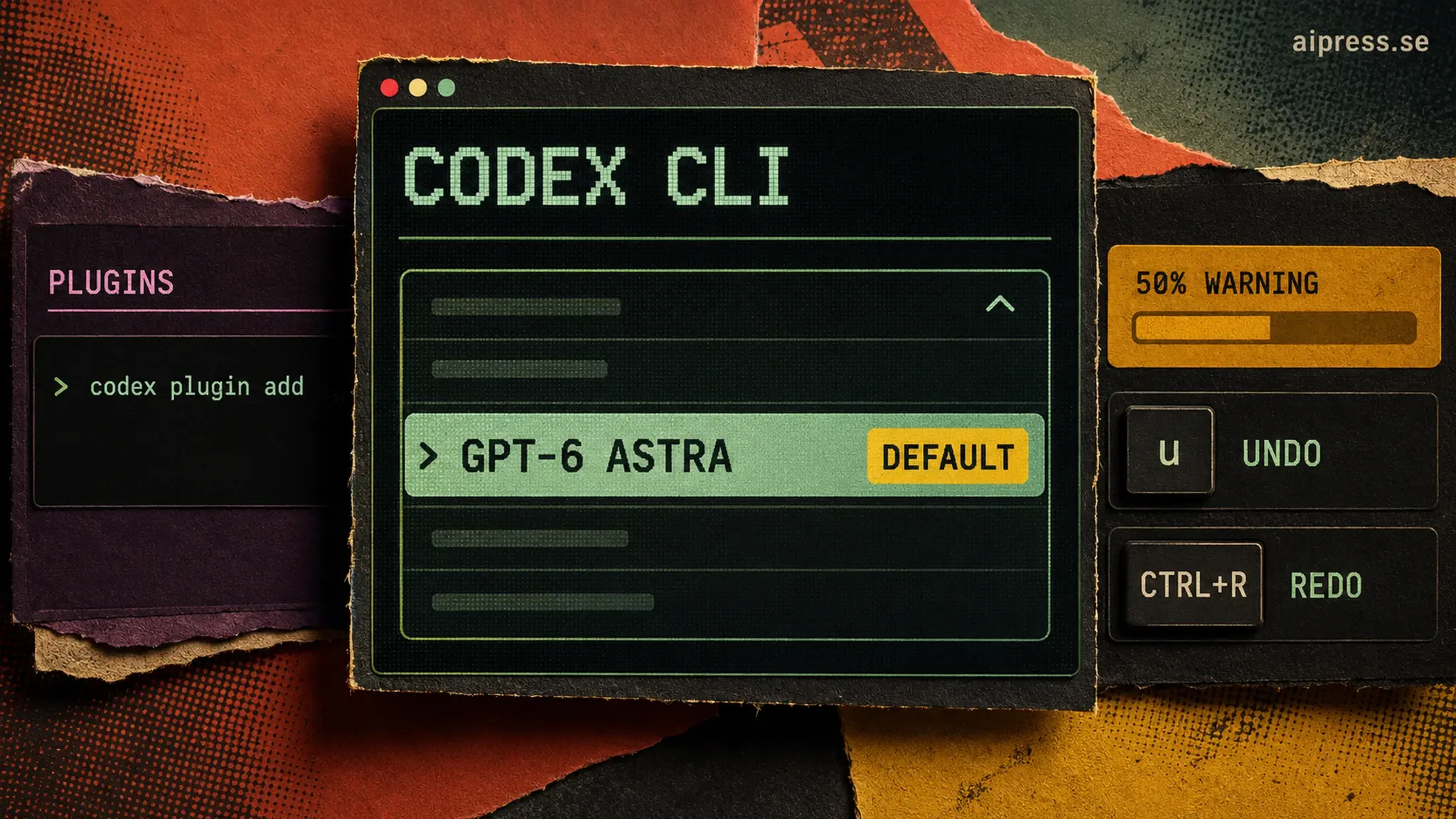



Verktyget skapar checklistan som låter användaren följa vilka moment som väntar, vad Codex arbetar med och vad som är klart. Efter uppdateringen försvinner den överblicken om funktionen inte aktiveras manuellt.
Codex kan fortfarande utföra uppgiften. Inget felmeddelande dyker upp och resultatet behöver inte bli sämre. Det är insynen i arbetsgången som förändras.
Aipress testade version 0.152.0 sida vid sida med föregångaren 0.151.0. Testerna visar vad som försvinner och vilka inställningar som återställer checklistan.
Checklistan försvinner utan varning
Vi körde samma uppgift fem gånger med codex exec --json. Kommandot skriver varje händelse från Codex som en egen JSON-rad, så planerna går att räkna i stället för att bedöma visuellt.
Uppgiften var att skriva en kort README för ett litet Python-skript, skapa en plan i tre steg, uppdatera den under arbetet och inte skapa några filer. Varje försök använde en tom, separat Codex-katalog och samma nivå för resonemang.
Händelsen som innehåller checklistan heter todo_list.
| Version | Inställning | Antal todo_list-händelser |
|---|---|---|
| 0.151.0 | Standardinställning | 4 |
| 0.152.0 | Standardinställning | 0 |
| 0.152.0 | Aktiverad under [tools] |
4 |
| 0.152.0 | Aktiverad under [tools.update_plan] |
4 |
| 0.152.0 | Aktiverad med -c |
4 |
De fyra händelserna motsvarar att checklistan skapas, uppdateras två gånger och avslutas. Noll innebär att inget planobjekt produceras.
Modellen kan ändå skriva som om checklistan existerar. I vårt försök med standardinställningen sade Codex först att den skulle börja med en plan i tre steg och hålla den uppdaterad. Kort därefter skrev modellen:
Planen är nu aktiv. Steg 1 är klart: README:n hålls generell eftersom skriptets namn och funktion inte specificerades.
Någon faktisk plan hade inte skapats. Texten var en löpande kommentar från modellen, inte en checklista vars poster Codex kunde markera som pågående eller slutförda. I version 0.151.0 syntes en sådan lista med status för varje moment. Med standardinställningen i 0.152.0 saknades motsvarande vy.
Uppgiften slutfördes korrekt och README-texten blev användbar. Förändringen påverkar främst möjligheten att följa arbetet. Den som inte har läst releasenoteringarna kan därför tro att Codex har slutat planera eller ignorerar instruktionen.
När vi aktiverade funktionen skapade samma version en lista med tre poster. Statusen ändrades efter hand och samtliga poster markerades som slutförda. Modell, instruktion och programversion var desamma. Endast konfigurationen skilde försöken åt.

Planeringsverktygets inbyggda instruktioner tas bort
Ändringen går längre än att dölja en ruta i terminalen. Pull request #41744, med titeln ”Make the update_plan tool opt-in”, gör tre saker.
Standardvärdet för tools.update_plan.enabled ändras till false. Verktyget blir därmed tillgängligt för modellen först när användaren uttryckligen aktiverar det.
När funktionen är avstängd tar Codex dessutom bort den medföljande vägledningen för update_plan ur instruktioner för bland annat modeller, samarbetslägen, flera agenter, kontextkomprimering och fortsättning av mål.
Vägledningen skickades tidigare med i förfrågningar även när ingen arbetslista behövdes. Genom att utelämna både verktyget och anvisningarna minskar Codex mängden token vid berörda anrop. En token är en liten textenhet som modellen läser och bearbetar, exempelvis ett helt ord eller en del av ett ord.
Anpassade grundinstruktioner, instruktioner från modellkatalogen, samarbetspolicyer och användarens måltext lämnas kvar, också när de nämner planering eller update_plan. Codex tar bara bort OpenAI:s medföljande vägledning för det avstängda verktyget.
Så aktiverar du planeringsverktyget igen
Inställningen ligger i config.toml under Codex hemkatalog. På Linux och macOS är den vanliga sökvägen ~/.codex/config.toml. Om filen saknas kan du skapa den.
Lägg till följande:
[tools.update_plan]
enabled = true
Inställningen kan också skrivas som en inbäddad tabell:
[tools]
update_plan = { enabled = true }
Aipress har verifierat båda formerna med Codex CLI 0.152.0. Båda återställer checklistan.
För en enstaka session kan värdet anges på kommandoraden:
codex -c tools.update_plan.enabled=trueFlaggan -c ersätter motsvarande värde i konfigurationsfilen under den aktuella starten. Ändringen sparas inte till nästa gång.
Nyckeln måste anges exakt. I konfigurationsschemat är update_plan ett objekt med egenskapen enabled, som tar värdet true eller false. Standardvärdet i 0.152.0 är false.
OpenAI:s vanliga konfigurationsreferens hade vid lanseringen ingen träff på update_plan. Sidan för avancerad konfiguration nämnde inte heller inställningen. Uppgiften stod däremot i det maskinläsbara konfigurationsschema som dokumentationen hänvisar till.
Inställningen fungerar alltså trots att den ännu inte hade fått en egen förklaring i den vanliga tabellen. Releasenoteringen och schemat var vid lanseringen de tydligaste källorna.
Nya knappar när användningsgränsen nås
Den andra större nyheten i 0.152.0 gäller meddelandet som dyker upp när ett konto når en användningsgräns. Tidigare gav Codex främst information om att gränsen hade nåtts. Den nya versionen kan lägga till numrerade åtgärder.
Ett exempel i projektets egna renderingstester ser ut så här:
Selected model usage exhausted
Add credits to use this model again.

› 1. View usage

  Press a number to choose · esc to dismiss · type to continue
Användaren väljer en åtgärd genom att trycka på dess siffra. Esc stänger meddelandet och det går att fortsätta skriva.
Aipress kunde inte framtvinga en sådan banner i ett vanligt konto. Den dyker upp först när OpenAI:s server rapporterar att en relevant gräns har nåtts. Vi granskade därför implementationen och testerna i den släppta källkoden.
Servern avgör om bannern ska dyka upp, vilken text den innehåller och vilka alternativ som erbjuds. Två användare med olika abonnemang eller arbetsytor kan få skilda val trots att båda kör version 0.152.0.
Codex känner igen följande åtgärder:
| Åtgärd | Vad som händer |
|---|---|
| Visa användning | Öppnar kontots användningssida |
| Köpa personliga krediter | Öppnar användningssidan med kreditdialogen |
| Köpa krediter för en arbetsyta | Öppnar administratörens faktureringssida |
| Köpa en återställning av gränsen | Öppnar sidan för återställning |
| Återställa användningen | Utförs direkt i Codex |
| Visa arbetsytans användning eller kostnadstak | Öppnar arbetsytans gränsinställningar |
| Uppgradera till Plus | Öppnar sidan för ChatGPT Plus |
| Uppgradera till Pro | Öppnar sidan för ChatGPT Pro |
| Meddela arbetsytans ägare | Skickar begäran från Codex |
De flesta val öppnar en sida på chatgpt.com. Återställning av användning och meddelandet till arbetsytans ägare hanteras inne i terminalen.
Vilka alternativ som blir tillgängliga beror på kontot och informationen från OpenAI:s server. Ingen lokal inställning kan tvinga fram knapparna. Codex accepterar högst åtta åtgärder i samma banner och kontrollerar titelns och beskrivningens längd.
Om servern inte skickar den nya typen av meddelande får användaren den äldre, enklare varningen. Konton som ännu inte omfattas av de interaktiva alternativen behåller därmed det tidigare beteendet.
Codex kan byta modell automatiskt
Samma ändring ger stöd för att fortsätta med en annan modell när användningen för den valda modellen är slut. I projektets testfall står det exempelvis:
Automatically switched to gpt-5.2 medium due to usage limits.Övriga inställningar behålls. Serverns ordning avgör vilken reservmodell som väljs, så beteendet kan skilja sig mellan abonnemang och arbetsytor.
Kontrollera modellnamnet om ett svar plötsligt beter sig annorlunda efter en gränsvarning. Arbetet kan ha fortsatt med en annan modell i stället för att avbrytas.
Så installerar och kontrollerar du versionen
OpenAI anger installationsskriptet som första alternativ för macOS och Linux:
curl -fsSL https://chatgpt.com/codex/install.sh | shPå Windows används i stället PowerShell:
powershell -ExecutionPolicy ByPass -c "irm https://chatgpt.com/codex/install.ps1 | iex"Systemkraven är macOS 12 eller senare samt Ubuntu 20.04 eller Debian 10 eller senare.
Codex kan alternativt installeras med npm:
npm install -g @openai/codexFör den som använder Homebrew är kommandot:
brew install --cask codexDen som redan har Codex installerat uppdaterar med:
codex updateKontrollera därefter den installerade versionen med:
codex --versionFör versionen i den här artikeln ska resultatet innehålla:
codex-cli 0.152.0Ge därefter Codex en uppgift med flera tydliga moment och kontrollera om checklistan dyker upp. Om den saknas och du vill följa arbetet steg för steg behöver tools.update_plan.enabled sättas till true.
Andra märkbara ändringar i terminalen
Vim-läget har fått sökning i utkast. / och ? startar en sökning medan n och N flyttar mellan träffarna. Förloppet vid förnyad autentisering återges tydligare i terminalgränssnittet och i codex exec.
Återupptagna trådar återställer arbetskatalogen bättre, modellväljaren kan uppdateras utan att markeringen flyttas och flera problem med Windows och terminalrendering har rättats.
Den som ansluter externa verktyg eller datakällor genom en MCP-server kan nu använda :, @, / och . i servernamnet. En MCP-server är en tjänst som ger Codex åtkomst till sådana externa resurser genom ett gemensamt protokoll.
För längre uppdrag är den avstängda checklistan fortfarande den tydligaste förändringen. Arbetet fortsätter, men från och med 0.152.0 måste användaren själv aktivera överblicken.

Thomas Karlsson
Huvudredaktör, AI expert och journalist
Thomas bevakar generativ AI, språkmodeller och verktygen som förändrar hur vi arbetar. Han skriver för dig som vill förstå utvecklingen utan att redan kunna tekniken.