

GPT-6.2 Sol som standard och Astra i modellväljaren
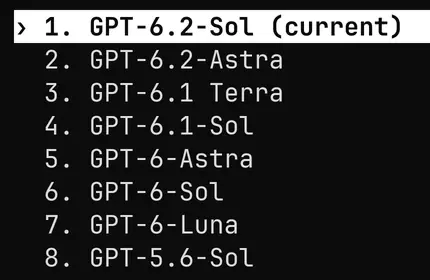
GPT-6.2 Sol var vald direkt när Aipress startade Codex CLI med orörda inställningar. I modellväljaren, som öppnas med /model, stod Sol överst och GPT-6.2 Astra på andra plats.
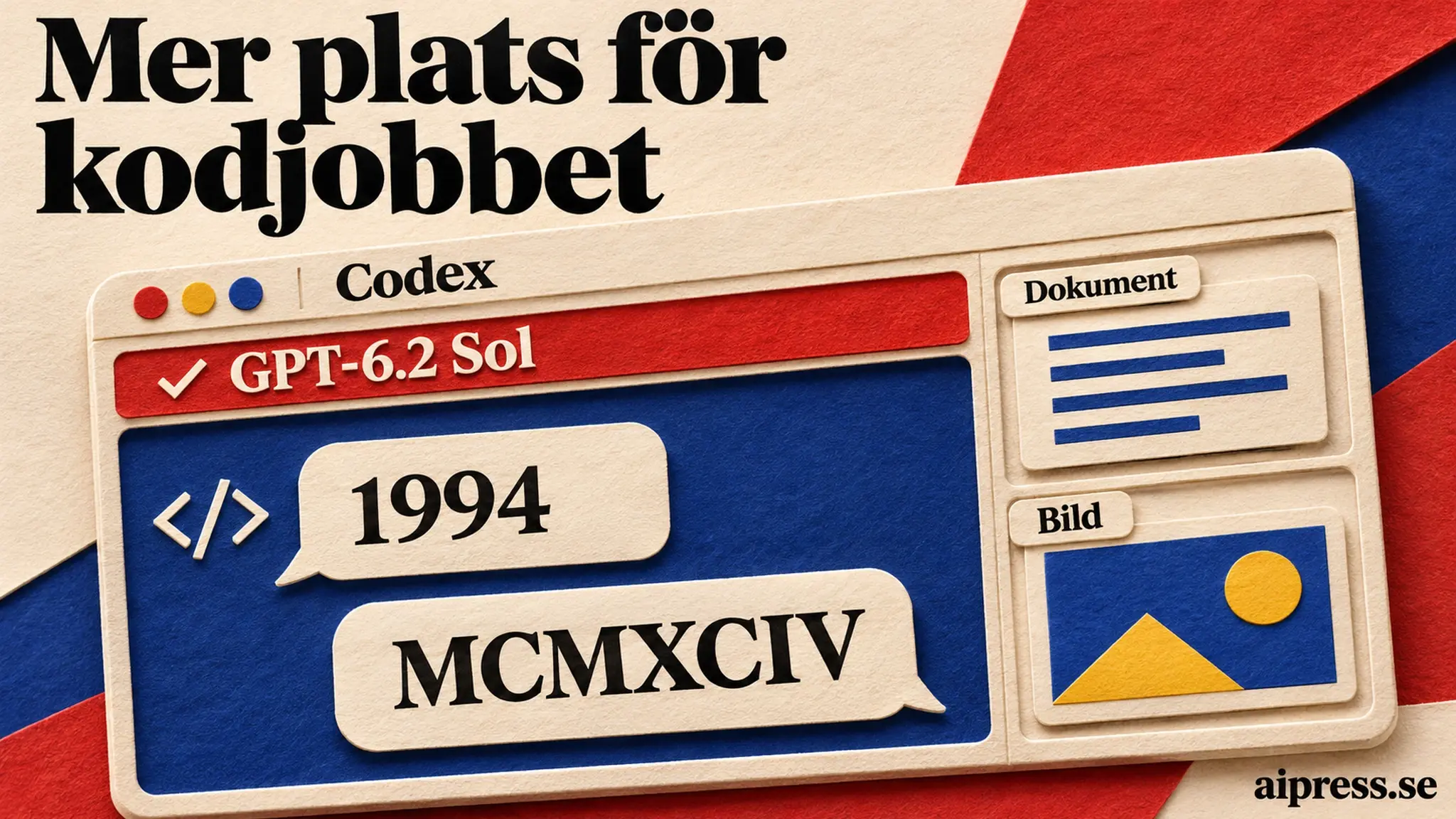
Båda modellerna skrev fungerande Python-program som omvandlade heltal till romerska siffror. På tankenivån Low blev Sol klar ungefär åtta sekunder snabbare i den här uppgiften. Astra skrev det kortare programmet. Tabellen visar Aipress mätningar, där båda programmen gav rätt svar för samtliga tal från 1 till 3 999.
| GPT-6.2 Sol | GPT-6.2 Astra | |
|---|---|---|
| Tid till klart | 16,1 sekunder | 23,9 sekunder |
| Programmets längd | 40 rader | 30 rader |
| Svar för 1994 | MCMXCIV | MCMXCIV |
| Fel av 3 999 kontrollerade tal | 0 | 0 |
Modellerna lades till i Codex CLI 0.171.0. Enligt OpenAI:s beskrivning av de nya modellvalen passar Sol för löpande programmering, skrivande och arbete i flera steg. Astra rekommenderas för de svåraste projekten, exempelvis att genomföra och testa en ändring i en befintlig kodbas eller göra en presentation som följer en mall. Båda finns i ChatGPT Work och Codex. OpenAI uppger att Sol låter användaren slutföra fler uppgifter inom samma betalabonnemang än GPT-6.1 Sol.
I modellväljaren erbjöd båda Low, Medium, High och Extra high. Under ”More reasoning…” fanns även Max och Ultra, med beskedet att de förbrukar användningsgränserna snabbare.
Hastighetsläget Ultrafast är tillgängligt för Sol med Pro för 200 dollar och för både Sol och Astra med Pro för 500 dollar.
Arbetsytan i terminalen är på från start
Sidopanelen fungerade direkt utan ändrade inställningar i Aipress.se:s test. Ett dokument öppnades i en egen flik, sökningen hittade rätt rad och en underagents samtal gick att läsa bredvid huvudchatten.
Codex CLI 0.171.0 aktiverar arbetsytan som standard. Kortkommandot Ctrl+X följt av t delade fönstret och öppnade ”Open in sidebar”. Där visades projektets filer och senare även underagenter och sidochattar. Funktionen bygger vidare på sidochattar med flikar i Codex terminal.
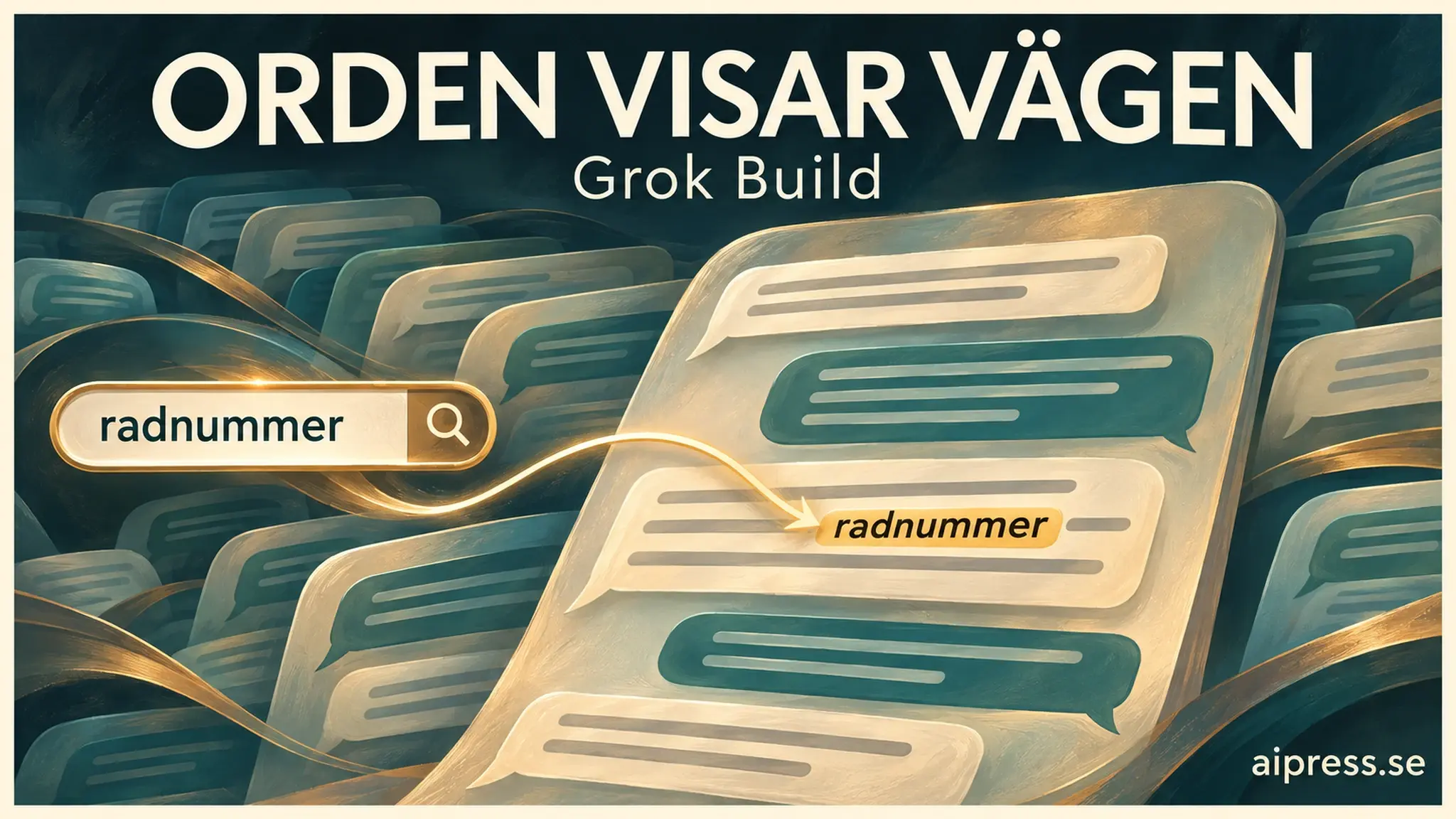
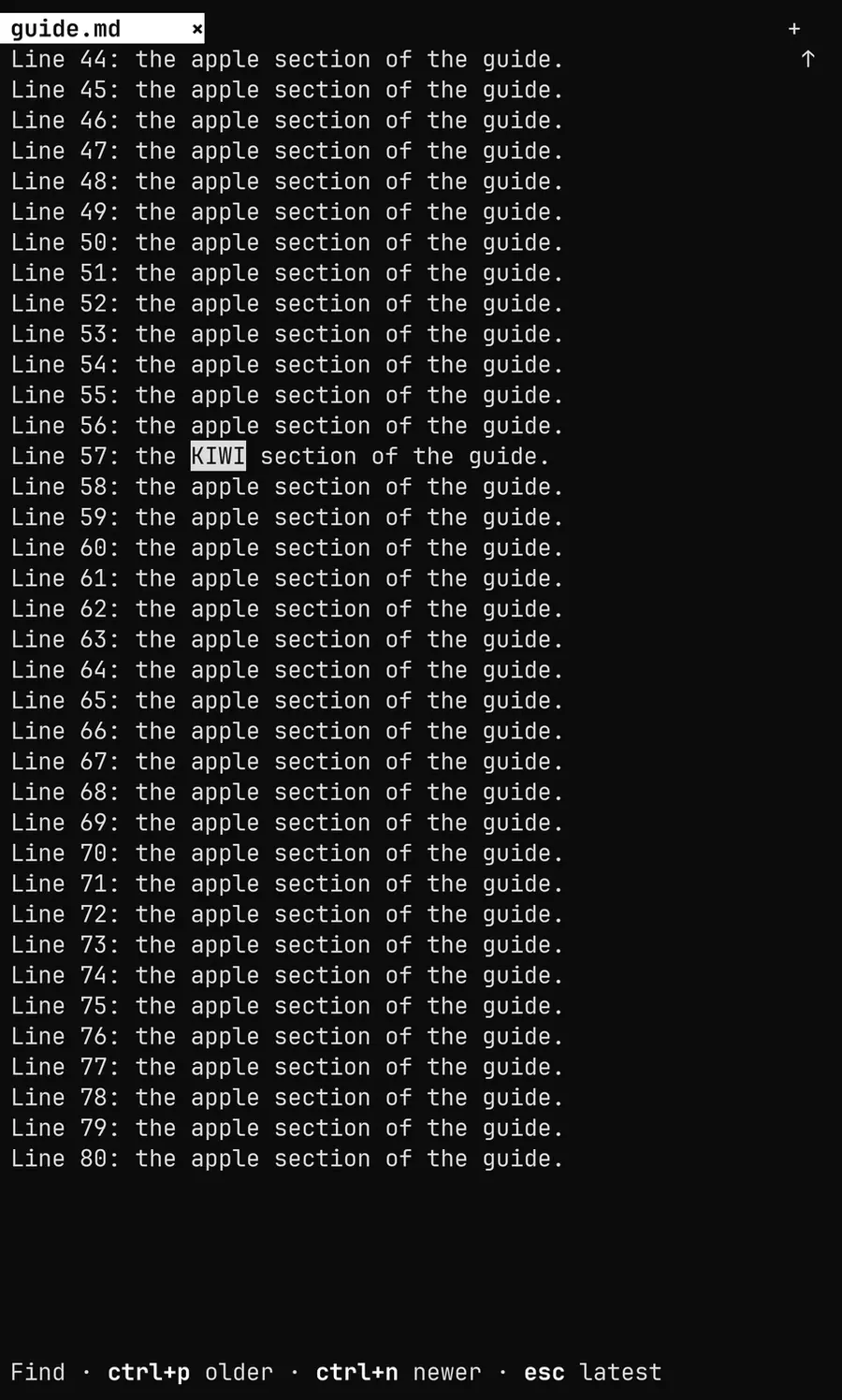
I dokumentfliken startade F3 sökningen. Ordet KIWI tog vyn till träffen på rad 57, där ordet markerades. Även en bild öppnades i en egen flik, med uppgiften ”PNG · 400 × 300”. I en terminal utan bildstöd visade Codex i stället beskedet ”Image preview unavailable in this terminal”. När Codex uppfattade terminalen som WezTerm skickade den själva bilden, pixel för pixel samma fil.
En underagent, alltså en separat agent som arbetar med en deluppgift, fick svara MANGO. Den syntes som ”mango” i listan, markerades som klar och kunde öppnas i en flik med sitt eget samtal. Fliken var märkt ”Watch only”, för läsning.
Avdelaren mellan huvudchatten och sidopanelen gick att dra med musen. Codex sparade den valda bredden i inställningsfilen. Efter omstart med codex resume --last öppnades en sparad sidochatt inte automatiskt, men den fanns kvar under ”Side chats” och gick att öppna därifrån.
Arbetsytan har ingen ruta i listan över experimentella funktioner. Den stängs av med tui_workspace = false under [features] i inställningsfilen. I testet slutade då Ctrl+X följt av t att öppna panelen.
Ångra och gör om i inmatningsrutan
Både raderad text, en lång inklistring och en bifogad bild kom tillbaka med Ångra i vårt test. När meddelandet skickades kunde Codex använda det återställda innehållet: svaret beskrev loggens 60 rader och bildens blå och gula färger.
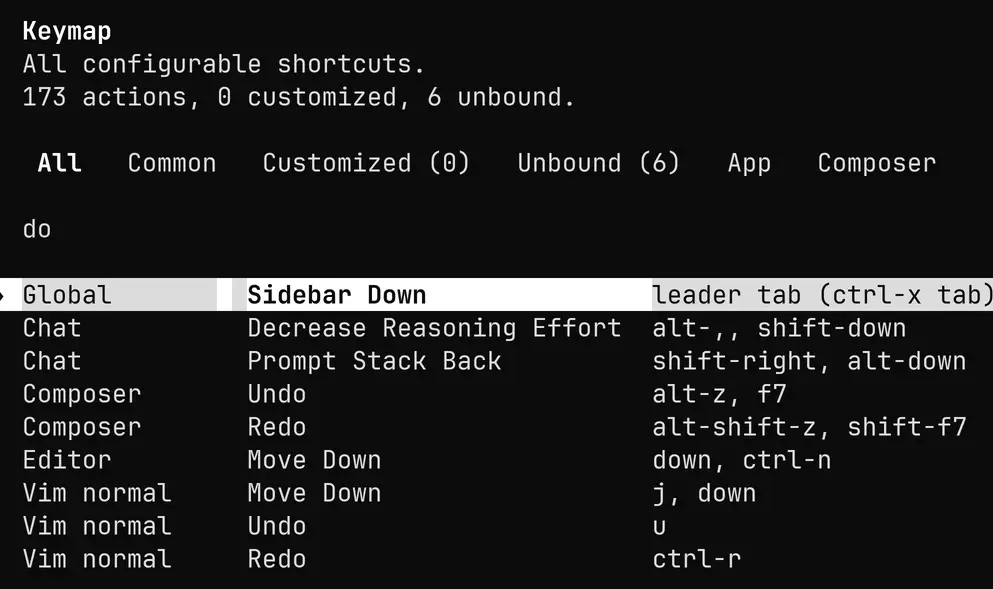
I Codex CLI 0.171.0 får inmatningsrutan utanför Vim-läget inställbara tangenter för Ångra och Gör om. Tangentlistan /keymap visade Alt+Z eller F7 för Ångra och Alt+Shift+Z eller Shift+F7 för Gör om.
En textrad som rensats med Ctrl+U kom tillbaka med Alt+Z och försvann igen med Alt+Shift+Z. F7 och Shift+F7 gav samma resultat. Även en inklistring på 2 160 tecken och en bild återställdes efter radering.
Med undo = "alt-u" och redo = "alt-y" under [tui.keymap.composer] i config.toml fungerade de nya tangenterna. De tidigare slutade då att fungera och tangentlistan visade ”2 customized”. Ett val som krockade med en annan funktion stoppade däremot starten: Alt+R var redan upptagen av toggle_raw_output och kunde inte samtidigt användas för Gör om.
Codex kopplar ihop terminalen och mobilen
I Codex CLI 0.171.0 tillkommer /rc och /remote för att hantera fjärrstyrning av den lokala datorn och visa koder för att parkoppla enheter direkt i terminalen.
På iOS får Codex samtidigt en projektväljare när du startar en uppgift. Där kan du välja Cloud, där arbetet sker i molnet, eller en parkopplad dator och ett projekt på den. Sidochattar sparas nu på kompatibla parkopplade datorer och kan öppnas igen från ursprungsuppgiften.
Codex behåller utkast i rätt samtal
När du växlar mellan eller återupptar sessioner i terminalversionen ska oskickad text inte hamna i fel tråd. Codex CLI 0.171.0 behåller utkast, köade följdmeddelanden och avbruten inmatning tillsammans med det samtal de hör till.
Codex-appen återupptar avbrutna chattar
När appen öppnas efter att ha avslutats eller kraschat återupptar Codex automatiskt lokala chattar som uppfyller villkoren. Chatten måste fortfarande vara avbruten, ha varit aktiv under de senaste 24 timmarna och tillhöra samma ChatGPT-konto som du använder.
På macOS och Windows laddar hemskärmen också snabbare. Det första svaret i en befintlig chatt visas tidigare, och både PDF-förhandsvisningar och kodgranskningar öppnas snabbare.
Fler ändringar i Codex appar och terminal
På iOS räknar indikatorn för underagenter bara dem som fortfarande arbetar eller väntar. Avslutade agenter finns kvar under ”Subagents” i uppgiftens meny, där du också kan se vilken modell och tankenivå varje agent använde.
Radbrytning kan slås på eller av separat för enskilda kodblock och kodjämförelser i en Codex-uppgift på iOS.
På iPad startar Command+N en ny Codex-uppgift.
Codex CLI 0.170.0 får stöd för WebRTC-förhandling, ett tekniskt steg för att upprätta röstsamtal i terminalgränssnittet.
Samma terminalversion förbättrar automatisk återanslutning till Cloud-samtal. Pågående steg för att återhämta samtalet bevaras när klienten ansluter igen.
Codex kan nu använda reglage i appens inbyggda webbläsare som kräver att en tangent hålls nedtryckt.
När du kopierar en del av ett formaterat svar och klistrar in den i en redigerare som stöder formatering följer länkar, listnumrering och ikryssade rutor med.
Rättningar för inmatning, sökning och chattar
Codex CLI 0.171.0 rättar scrollning som lade in oönskade tecken, hoppande textmarkör och omritning som använde inaktuella mått på terminalfönstret.
Codex CLI 0.170.0 tar bort dubbla filsökträffar och rättar textutdrag i trådsökningen när sökningen innehåller blanksteg.
På iOS rättas att inmatningsrutan kunde sluta svara efter att en uppgift öppnats från en notis om att arbetet var klart.
På iOS rättas hopp i samtalstexten när en uppgift öppnas igen eller appen återupptas, liksom krascher när inbäddade videor expanderas eller passeras vid scrollning.
Följdmeddelanden på iOS fastnar inte längre i kön för att ett tidigare svar fortfarande ser ut att vara aktivt.
I datorappen rättas att lokala projekt, fjärrprojekt och fästa uppgifter kunde försvinna från sidofältet vid kontobyte.
Frågor om Codex nya modellval och arbetsyta
Vilken modell väljer Codex CLI som standard?
GPT-6.2 Sol är standardval i modellkatalogen från version 0.171.0. I Aipress test med orörda inställningar var Sol vald från start, med GPT-6.2 Astra som nästa alternativ i modellväljaren.
Hur öppnar man sidopanelen i Codex terminal?
Tryck Ctrl+X följt av t. Arbetsytan är aktiverad som standard i Codex CLI 0.171.0 och kan visa dokument, bilder och underagenters samtal bredvid huvudchatten.
Kan Codex återställa en raderad bilaga innan meddelandet skickas?
Ja. I Aipress test återställde Ångra både en bifogad bild och en lång inklistring. Standardtangenterna utanför Vim-läget är Alt+Z eller F7.
När återupptar Codex-appen en lokal chatt automatiskt?
När appen öppnas igen måste chatten fortfarande vara avbruten, ha varit aktiv under de senaste 24 timmarna och tillhöra samma ChatGPT-konto som du använder.
Källor
- Codex release notes
OpenAI, hämtad
- Codex CLI 0.170.0
OpenAI, hämtad
- Codex CLI 0.171.0
OpenAI, hämtad

Thomas Karlsson
Huvudredaktör, AI expert och journalist
Thomas bevakar generativ AI, språkmodeller och verktygen som förändrar hur vi arbetar. Han skriver för dig som vill förstå utvecklingen utan att redan kunna tekniken.